写真 映像 データ長期保存 やり方
写真 映像 データ長期保存 やり方です。
この様に、データ保存専用のパソコンでデータ保存しています。
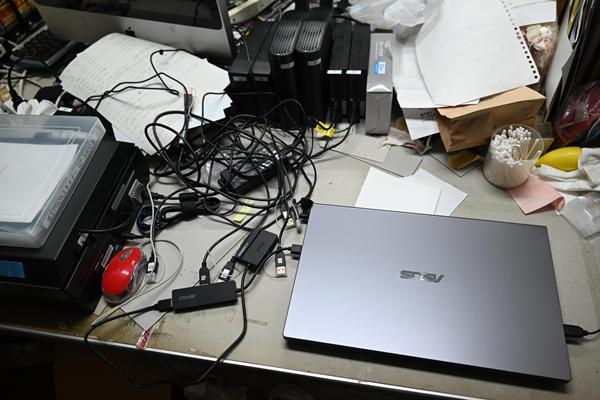
データ保存の基本は
・外付けハードディスクによる二重記録
・撮影順とメディア別でのハードディスク分けの二重記録
・過去のハードディスクを新規ハードディスクに書き込み
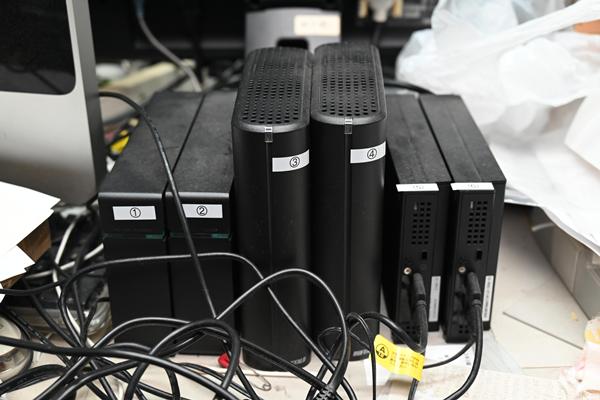
二重記録の例として、1番と3番はMacの古いパソコン用で、Macしか読み込みがで見ません。
4番と6番はメディアを消すときに、メディアごとで名前付けをして消しています。
写真の場合
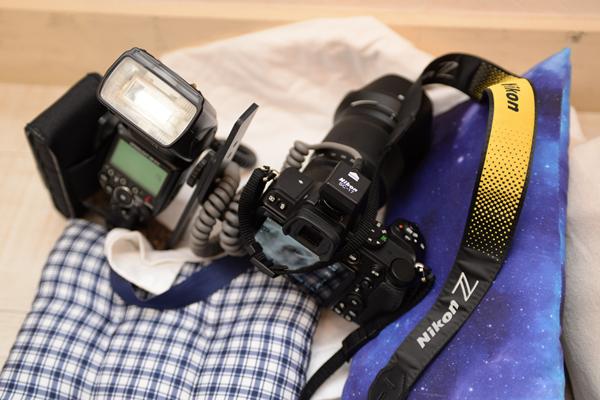
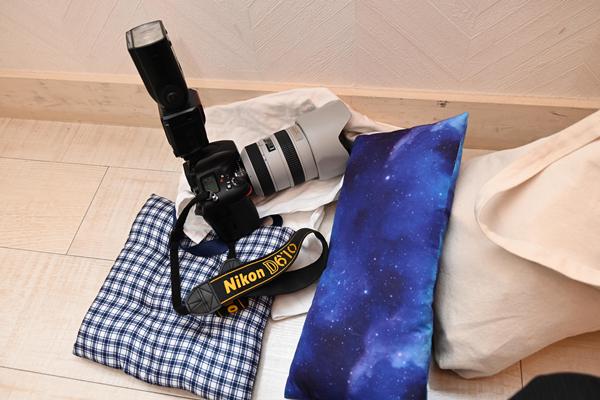
例えば、写真のデータ保存の場合
ニコンZ5とD610でダンスの撮影をした際には。
仕事用のハードディスクに
2025年12月25日ダンス撮影
のフォルダーにZ5とD610と分けて保存し。
メディアを消す用のハードディスクに
通しでメディアに書き込んでいるので
2025年10月4日運動会から12月25日ダンスまでZ5
と保存して。メディアを消します。
それは5番仕事用のハードディスクと6番メディアを消す用のハードディスクに分けて記録しています。
映像の場合
例えば、映像のデータ保存の場合
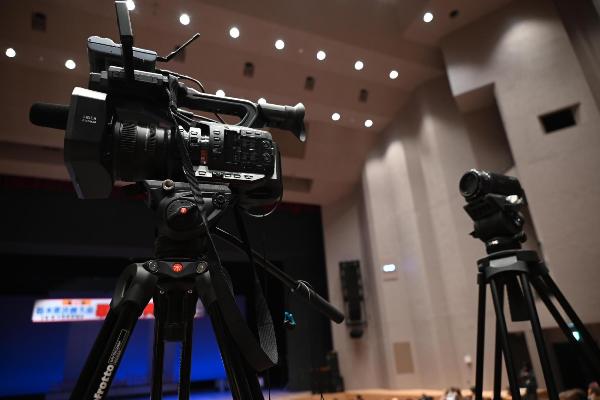
パナソニック AG-UX90とソニー FDR-AX45Aでカラオケの撮影をした際には。
ソニーのPlayMemories Homeのソフトを使用して、仕事用のハードディスクとメディアを消す用のハードディスクに分けて記録しています。
PlayMemories Homeを使わないで映像を保存した場合、映像が繋がっていなく、長時間撮影の映像と音声の間が抜けています。
それなので、専用の映像データ保存ソフトが必要となってきます。
PlayMemories Homeはソニーのビデオカメラを所有していれば、ダウンロードができます。
2010年以前のデータ保存
2010年以前のデータ保存です。
CDRとハードディスクの二重記録です。
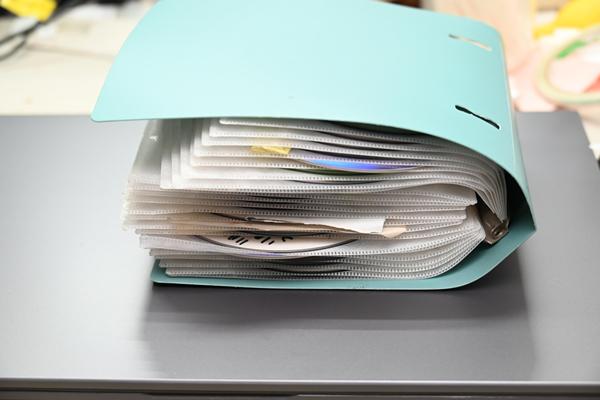
CDRに焼いたものは、経年劣化をし、読み込めるものと読み込めないものがございます。
当時はこれが主流でしたが、10年で劣化してしまいます。
ハードディスクはとても高価でした。
これで500GBなのですが。
当時2004年のコンパクトフラッシュでハギワラの512MBやレキサーの1GBを使っていましたが、とても高価な時代でした。
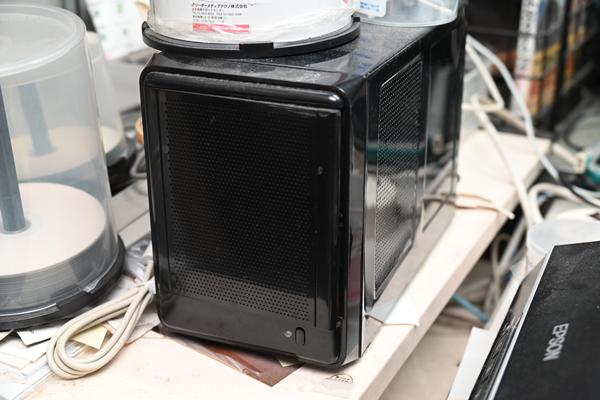
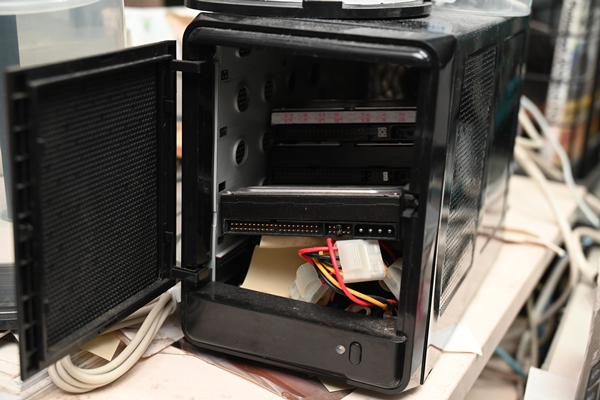
この時代に4GBのコンパクトフラッシュやSDカードが出た時には衝撃でした。
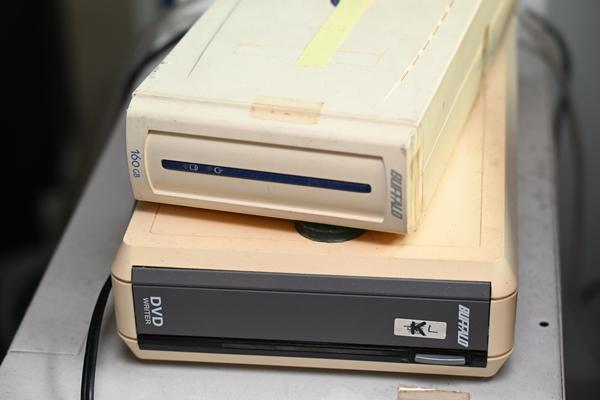
160GBのハードディスクで大容量でした。
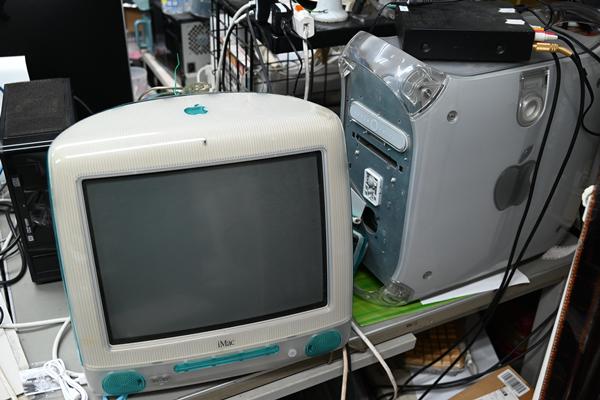
使っていたパソコンです。
2010年代のデータ保存
2010年代のデータ保存です。
ハードディスクとハードディスクの二重記録です。
CDRに焼くことは無くなり、ハードディスクへのデータ移行が二重記録と変わりました。
eMacを使っていました。
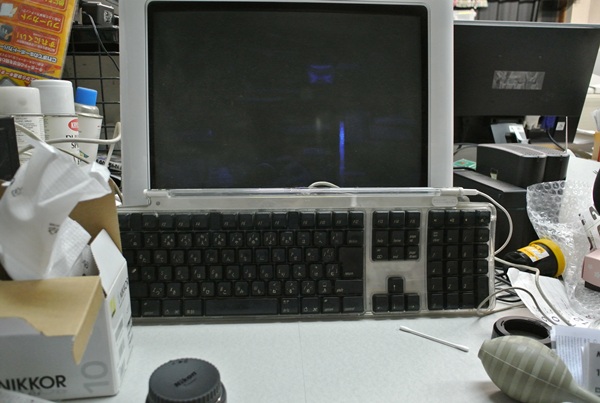
3番4番1番がMac用なのですが。
Macは癖があって、Macでしか読み込めない。Windowsでは差し込んでも認識しないんですよ。
それなので、3番と1番のデータを2番に移行して、Windowsでも読み込め様な形にさせました。
しかも、USB3.0が出始めた2010年初期。Macが読み込めないから、敢えてUSB2.0のハードディスクをたくさん買いました。
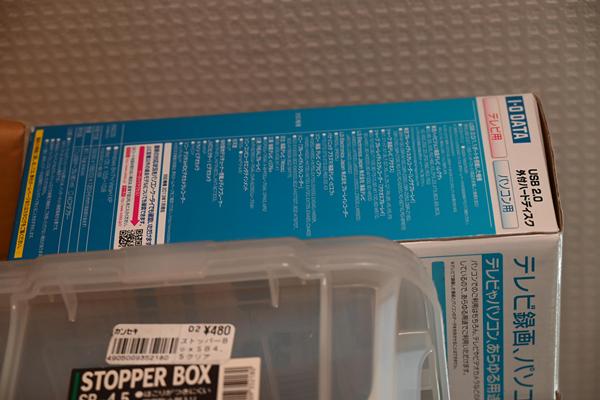
これはMacとの相性が良かったI O DATAのハードディスクです。
3台買って、2台使って、1台は未来の為の予備に備えて、買い集めしたのですが、使わなかったです。
2010年以前の500GBのハードディスクのデータを、新しいハードディスクに500GBというホルダーを作って、データ移行することで、壊れても前の保険があるという形で残していきました。
2番の2TBのハードディスクがレッドゾーンになったら、5番の6TBのハードディスクを買って、データを移行し、仕事のデータも入れるようにして使っています。
5年8年周期でこの行程を繰り返していきます。
2020年代のデータ保存
2020年代のデータ保存です。
HDD(ハードディスクドライブ)からSSD(ソリッドステートドライブ)に代わり、データ転送が劇的に高速化しました。
ハードディスクは、データを書き込みをして、ソリッドステートは、データを使うものをこちらに入れて使用しています。
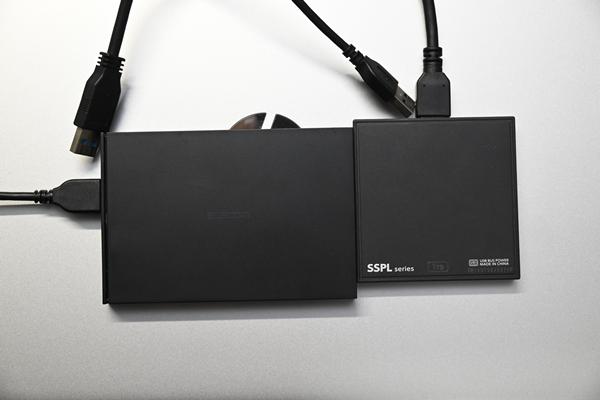
ハードディスクは起動時間による書き込みの磁気ヘッドの負荷が掛かって壊れてしまうということがあります。実際にノートパソコンのハードディスクを壊して読み込みすらできないとなります。
壊さない為にも、データ保存は外付けHDDに、使用データはSSDと使い分けています。
カードリーダーの選び方
カードリーダーの選び方は時代に合わせた高速化したものを買いましょう。
今使っているバッファローのUSB3.0カードリーダーです。
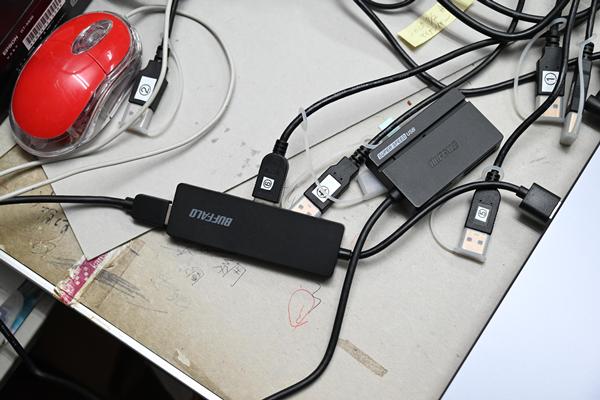
左が現行使っているモデル。右が2015年のeMacまで使っていたUSB2.0のカードリーダーです。
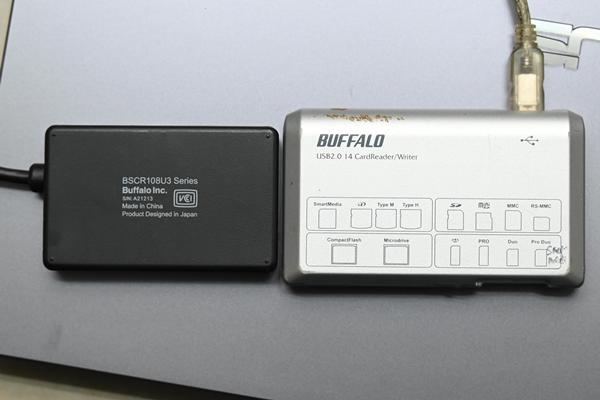
USB2.0とUSB3.0の違いは転送速度です。
USB2.0は最大480Mbps
USB3.0は最大5Gbps
これは、最大転送速度なので、常にこの速度で書き込みできるわけではないので、USB3.0の高速の物を買いましょう。データ量の多い写真やSDカードを消す前の時間が掛かってしまうので、時間がもったいないです。
因みに、USB3.0で、128GBの映像データを消す前に保存した場合、6時間ぐらいかかるので、USB2.0はその10倍ですから、書き込みに60時間掛かるということです。
用途によって違いますが、カードリーダーの種類で何を使うのか?
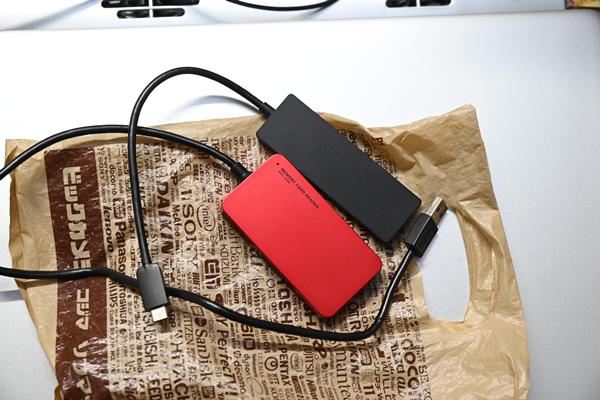
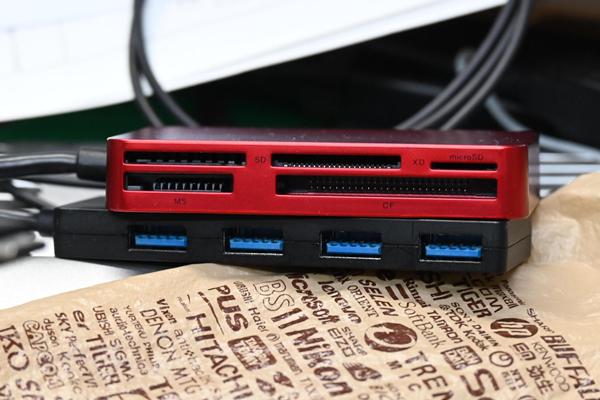
SDカードとコンパクトフラッシュだけの物か?メモリースティックやXDカードとか。
SDカードとコンパクトフラッシュとマイクロSDカードが付いていればほとんど大丈夫でしょう。
USB3.0のUSBポートもあるといいでしょう。
使っているカードリーダー
でも、私が使っている物は少し前のモデルなので、今現行の新しいモデルを買いましょう。
外付けハードディスクとSSDの選び方
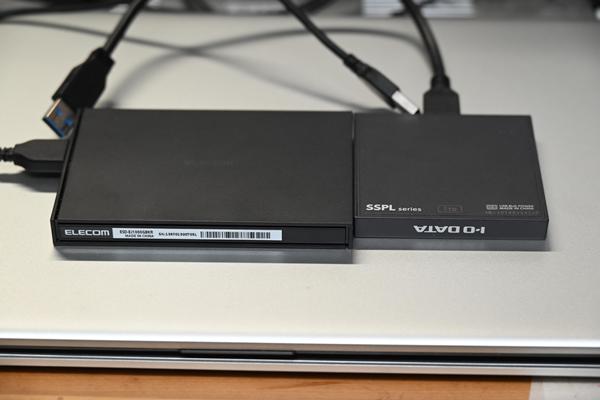
外付けハードディスクは、昔はバッファロー、今はI O DATAを使っています。
バッファローは当たり外れがあって、5回購入に1つ調子が悪い商品だったので、2台不良のハードディスクに出会ってしまってから、I O DATAを使用しています。
使っている外付けハードディスク
ただ、今とても高いので、エレコムの外付けハードディスクの方がいいかもしれません。
SSDの場合は、今まで外れは無かったです。
SSDはメーカーの発売モデルによって書き込み読み込み速度が違います。
書き込みの速いモデルは、4K8Kの様な、動画を撮る時の記録の為に熱暴走して止まらない様なスピードの物なので、事務的な作業なら、普通のSSDで大丈夫でしょう。
SDカードやコンパクトフラッシュのデータは壊れます
SDカードやコンパクトフラッシュのデータは壊れます。
ハードディスクの中から、古いデータを探していた時に見つからなくて、2008年2009年のコンパクトフラッシュで記録されている物を見返したら、画像が半分真っ白で無くなっていたり、画像の半分の色が紫色になって、色がおかしくなっていたり、全てのデータが読み込めないのではなく、見れる中の何個かエラーで見れない状態になっていたりと、時間が経ってしまうとこの様な現象が起きます。
確認したのは2026年なので、17年でこの様になってしまう。通電しないとメディアはおかしくなるという理由が分かります。
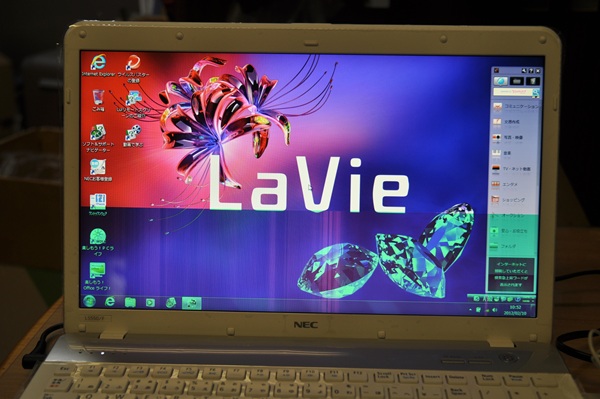
例えるとしたら、パソコンのこの画面みたいな写真データになってしまうというわけです。
最後に
最後にこの記事を書こうと思った理由も、間違ってSSD内のデータを変なところに移してしまって、それをデスクトップから移したものだと思って消去したら、SSD内からの移動というのが分かって、データが無くなってしまった時に、二重記録していたので、外付けHDDからSSDにデータを入れ直す。という、バックアップの機能をしてこその二重記録なので、定期的に二重記録する習慣を付けましょう。
コメント